> ## Documentation Index
> Fetch the complete documentation index at: https://docs-staging-chore-events-autoupdate.mintlify.site/llms.txt
> Use this file to discover all available pages before exploring further.

> Découvrez comment ajouter des messages personnalisés et des traductions à un Form afin que chaque étape affiche du texte adapté aux paramètres régionaux correspondant aux préférences linguistiques de l’utilisateur.

# Messages personnalisés et traductions

Vous pouvez personnaliser les messages de Form afin d’offrir à vos utilisateurs une expérience Form unique. De plus, vous pouvez traduire les composants du formulaire, les messages d’erreur et d’autres messages personnalisés dans d’autres langues pour offrir une expérience adaptée à leur langue.

<h2 id="messages">
  Messages
</h2>

Dans le Form editor, vous pouvez personnaliser les messages d’erreur et créer d’autres messages personnalisés pour vos utilisateurs.

<h3 id="error-messages">
  Messages d’erreur
</h3>

Vous pouvez créer des messages d’erreur personnalisés pour remplacer les messages d’erreur par défaut de vos formulaires.

Pour créer des messages d’erreur personnalisés, suivez les étapes ci-dessous :

1. Dans l’Auth0 Dashboard, accédez à **Actions > Forms**.
2. Sélectionnez **Messages** dans le menu de gauche du Form editor.
3. Sélectionnez l’onglet **Errors**\*\*.\*\*
4. Saisissez vos messages d’erreur personnalisés dans les champs appropriés pour remplacer les messages par défaut.
5. Sélectionnez **Publish** pour enregistrer.

<h3 id="custom-messages">
  Messages personnalisés
</h3>

Vous pouvez créer des messages personnalisés à ajouter aux messages par défaut pour personnaliser davantage l’expérience Form. Par exemple, vous pouvez ajouter un message personnalisé qui s’affiche aux utilisateurs lorsqu’une action renvoie une erreur dans un flux.

<h4 id="create-custom-messages">
  Créer des messages personnalisés
</h4>

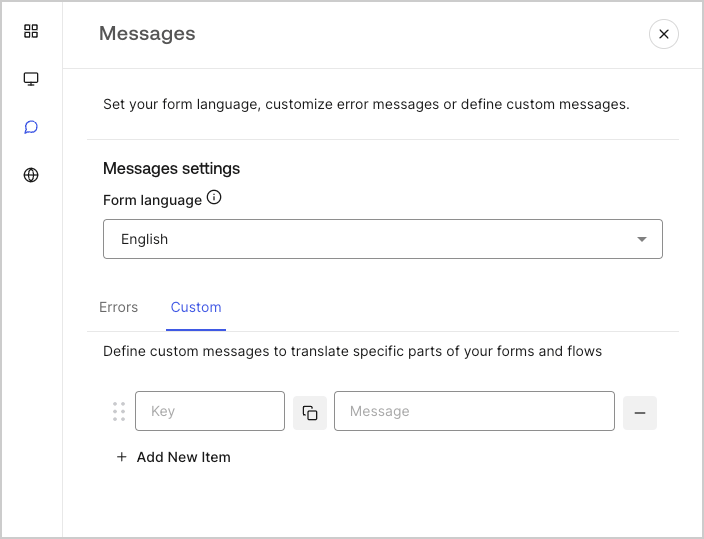
Pour créer des messages personnalisés, suivez les étapes ci-dessous :

1. Dans le menu de gauche du Form editor, sélectionnez **Messages**.
2. Sélectionnez l’onglet **Custom**. Ensuite, sélectionnez **Add New Item**.
3. À gauche, ajoutez une clé unique pour votre message\*\*.\*\* Puis\*\*, saisissez\*\* votre message personnalisé dans le champ de droite.
4. Sélectionnez **Publish** pour enregistrer.
<Frame>
  <img src="https://mintcdn.com/docs-staging-chore-events-autoupdate/ofS79UqxQk3qmkew/docs/images/cdy7uua7fh8z/1upBOwWqntPPQF8fqGeN6T/a65674d05c823c5fbe703265558693e4/custom-message.png?fit=max&auto=format&n=ofS79UqxQk3qmkew&q=85&s=3b6a1974cde0d86a7b17a6bad1fb7908" alt="Dashboard > Forms > Custom messages and translations > Custom message" data-og-width="704" width="704" data-og-height="539" height="539" data-path="docs/images/cdy7uua7fh8z/1upBOwWqntPPQF8fqGeN6T/a65674d05c823c5fbe703265558693e4/custom-message.png" data-optimize="true" data-opv="3" srcset="https://mintcdn.com/docs-staging-chore-events-autoupdate/ofS79UqxQk3qmkew/docs/images/cdy7uua7fh8z/1upBOwWqntPPQF8fqGeN6T/a65674d05c823c5fbe703265558693e4/custom-message.png?w=280&fit=max&auto=format&n=ofS79UqxQk3qmkew&q=85&s=75bf342c95c387ad0147979cfefbf260 280w, https://mintcdn.com/docs-staging-chore-events-autoupdate/ofS79UqxQk3qmkew/docs/images/cdy7uua7fh8z/1upBOwWqntPPQF8fqGeN6T/a65674d05c823c5fbe703265558693e4/custom-message.png?w=560&fit=max&auto=format&n=ofS79UqxQk3qmkew&q=85&s=56136541cd81d619fcbb195fefc8690b 560w, https://mintcdn.com/docs-staging-chore-events-autoupdate/ofS79UqxQk3qmkew/docs/images/cdy7uua7fh8z/1upBOwWqntPPQF8fqGeN6T/a65674d05c823c5fbe703265558693e4/custom-message.png?w=840&fit=max&auto=format&n=ofS79UqxQk3qmkew&q=85&s=83350482fedbb983970a1c7a7779589f 840w, https://mintcdn.com/docs-staging-chore-events-autoupdate/ofS79UqxQk3qmkew/docs/images/cdy7uua7fh8z/1upBOwWqntPPQF8fqGeN6T/a65674d05c823c5fbe703265558693e4/custom-message.png?w=1100&fit=max&auto=format&n=ofS79UqxQk3qmkew&q=85&s=dcf7410dd09317e404a3019c2d96dfb6 1100w, https://mintcdn.com/docs-staging-chore-events-autoupdate/ofS79UqxQk3qmkew/docs/images/cdy7uua7fh8z/1upBOwWqntPPQF8fqGeN6T/a65674d05c823c5fbe703265558693e4/custom-message.png?w=1650&fit=max&auto=format&n=ofS79UqxQk3qmkew&q=85&s=50dc1bb54d2919b4534fa5414a325e84 1650w, https://mintcdn.com/docs-staging-chore-events-autoupdate/ofS79UqxQk3qmkew/docs/images/cdy7uua7fh8z/1upBOwWqntPPQF8fqGeN6T/a65674d05c823c5fbe703265558693e4/custom-message.png?w=2500&fit=max&auto=format&n=ofS79UqxQk3qmkew&q=85&s=cc6492a019d106e30b537991b36d74a6 2500w" />
</Frame>

<h4 id="add-custom-messages-to-your-forms">
  Ajouter des messages personnalisés à vos formulaires
</h4>

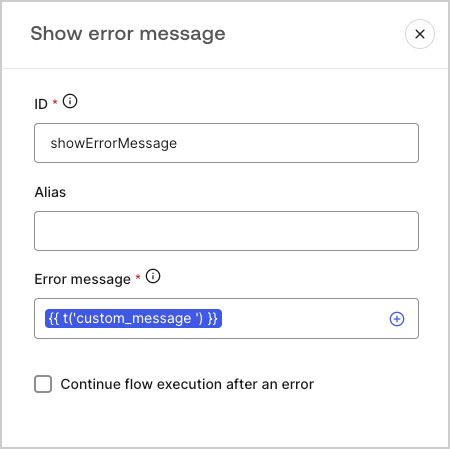
Pour utiliser vos messages personnalisés dans vos formulaires, servez-vous de la fonction `{{t('custom_unique_key')}}` avec la clé unique du message personnalisé.
<Frame>
  <img src="https://mintcdn.com/docs-staging-chore-events-autoupdate/3wuQ6h7YbS_Wx2U8/docs/images/cdy7uua7fh8z/45p4V7w5gw7DQZyJ08ECSH/d040720d9aa19f6e97e21defcd428e55/translation-function.png?fit=max&auto=format&n=3wuQ6h7YbS_Wx2U8&q=85&s=e41b762af7addc11723c99822f846743" alt="Dashboard > Forms > Custom messages and translations > Fonction de traduction" data-og-width="450" width="450" data-og-height="449" height="449" data-path="docs/images/cdy7uua7fh8z/45p4V7w5gw7DQZyJ08ECSH/d040720d9aa19f6e97e21defcd428e55/translation-function.png" data-optimize="true" data-opv="3" srcset="https://mintcdn.com/docs-staging-chore-events-autoupdate/3wuQ6h7YbS_Wx2U8/docs/images/cdy7uua7fh8z/45p4V7w5gw7DQZyJ08ECSH/d040720d9aa19f6e97e21defcd428e55/translation-function.png?w=280&fit=max&auto=format&n=3wuQ6h7YbS_Wx2U8&q=85&s=fa2cd05bd8e05d709bbb4d3442ac842a 280w, https://mintcdn.com/docs-staging-chore-events-autoupdate/3wuQ6h7YbS_Wx2U8/docs/images/cdy7uua7fh8z/45p4V7w5gw7DQZyJ08ECSH/d040720d9aa19f6e97e21defcd428e55/translation-function.png?w=560&fit=max&auto=format&n=3wuQ6h7YbS_Wx2U8&q=85&s=6d44e3b5864f0d6c54908b8ab7fee2c1 560w, https://mintcdn.com/docs-staging-chore-events-autoupdate/3wuQ6h7YbS_Wx2U8/docs/images/cdy7uua7fh8z/45p4V7w5gw7DQZyJ08ECSH/d040720d9aa19f6e97e21defcd428e55/translation-function.png?w=840&fit=max&auto=format&n=3wuQ6h7YbS_Wx2U8&q=85&s=ad6a0032af35267ba681a94e0c505198 840w, https://mintcdn.com/docs-staging-chore-events-autoupdate/3wuQ6h7YbS_Wx2U8/docs/images/cdy7uua7fh8z/45p4V7w5gw7DQZyJ08ECSH/d040720d9aa19f6e97e21defcd428e55/translation-function.png?w=1100&fit=max&auto=format&n=3wuQ6h7YbS_Wx2U8&q=85&s=3ee3a8d2ab05cf4b1fecae0195a8df8b 1100w, https://mintcdn.com/docs-staging-chore-events-autoupdate/3wuQ6h7YbS_Wx2U8/docs/images/cdy7uua7fh8z/45p4V7w5gw7DQZyJ08ECSH/d040720d9aa19f6e97e21defcd428e55/translation-function.png?w=1650&fit=max&auto=format&n=3wuQ6h7YbS_Wx2U8&q=85&s=2ae57a43ad20b51be30dc8fe8206fd89 1650w, https://mintcdn.com/docs-staging-chore-events-autoupdate/3wuQ6h7YbS_Wx2U8/docs/images/cdy7uua7fh8z/45p4V7w5gw7DQZyJ08ECSH/d040720d9aa19f6e97e21defcd428e55/translation-function.png?w=2500&fit=max&auto=format&n=3wuQ6h7YbS_Wx2U8&q=85&s=c612999bc0e58337b3992b8bacae8eee 2500w" />
</Frame>

<h2 id="translations">
  Translations
</h2>

Vous pouvez utiliser la fonctionnalité Translations pour offrir une expérience utilisateur multilingue pour vos formulaires. Cette fonctionnalité s’appuie sur la langue du navigateur de l’utilisateur pour déterminer la langue appropriée pour vos formulaires.
Par défaut, les traductions de certains messages d’erreur standard sont fournies en espagnol. Toutefois, afin d’offrir une expérience utilisateur de qualité, vous pouvez définir les traductions des composants de votre formulaire, des erreurs et des messages personnalisés dans la langue de votre choix.

Pour activer les traductions, suivez les étapes ci-dessous :

1. Dans l’Auth0 Dashboard, accédez à **Actions > Forms**.
2. Sélectionnez **Translations** dans le menu de gauche du Form editor.
3. Cochez **Enable additional languages**.
4. Sélectionnez les langues souhaitées dans le menu déroulant **Additional languages**.

<h3 id="translate-messages">
  Traduire les messages
</h3>

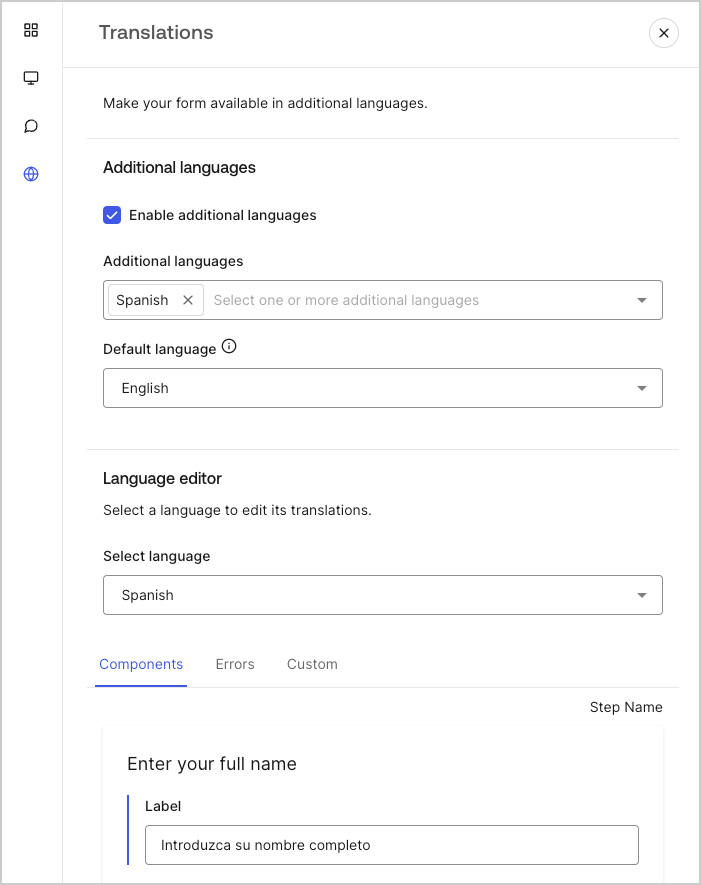
Avec l’éditeur de langue, vous pouvez définir des traductions pour les composants de votre formulaire, les erreurs et d’autres messages personnalisés.

Pour définir vos traductions, suivez les étapes ci-dessous :

1. Sélectionnez la langue souhaitée dans le menu déroulant Select language.
2. Sélectionnez l’un des onglets suivants pour commencer à définir vos traductions :

   1. **Components**
   2. **Errors**
   3. **Custom**
3. Pour chaque champ disponible, ajoutez les traductions nécessaires.
4. Sélectionnez **Publish** pour enregistrer.
<Frame>
  <img src="https://mintcdn.com/docs-staging-chore-events-autoupdate/12G97kMYRYfQpTHS/docs/images/cdy7uua7fh8z/5HY9FA6HZct2XNv5K4pCHY/c5977a7825e15285c3d77c2ca1e299a8/translation-message.png?fit=max&auto=format&n=12G97kMYRYfQpTHS&q=85&s=95e68dbe2a4b67f3f28bddb552fe8a61" alt="Dashboard > Forms > Custom messages and translations > Traduction de message" data-og-width="701" width="701" data-og-height="885" height="885" data-path="docs/images/cdy7uua7fh8z/5HY9FA6HZct2XNv5K4pCHY/c5977a7825e15285c3d77c2ca1e299a8/translation-message.png" data-optimize="true" data-opv="3" srcset="https://mintcdn.com/docs-staging-chore-events-autoupdate/12G97kMYRYfQpTHS/docs/images/cdy7uua7fh8z/5HY9FA6HZct2XNv5K4pCHY/c5977a7825e15285c3d77c2ca1e299a8/translation-message.png?w=280&fit=max&auto=format&n=12G97kMYRYfQpTHS&q=85&s=db7b5fbc17886e753dc15f07e2586971 280w, https://mintcdn.com/docs-staging-chore-events-autoupdate/12G97kMYRYfQpTHS/docs/images/cdy7uua7fh8z/5HY9FA6HZct2XNv5K4pCHY/c5977a7825e15285c3d77c2ca1e299a8/translation-message.png?w=560&fit=max&auto=format&n=12G97kMYRYfQpTHS&q=85&s=712a5e2aef875013e32d947a2dacae48 560w, https://mintcdn.com/docs-staging-chore-events-autoupdate/12G97kMYRYfQpTHS/docs/images/cdy7uua7fh8z/5HY9FA6HZct2XNv5K4pCHY/c5977a7825e15285c3d77c2ca1e299a8/translation-message.png?w=840&fit=max&auto=format&n=12G97kMYRYfQpTHS&q=85&s=de65ee78904e071f2b19ce57aaa9c289 840w, https://mintcdn.com/docs-staging-chore-events-autoupdate/12G97kMYRYfQpTHS/docs/images/cdy7uua7fh8z/5HY9FA6HZct2XNv5K4pCHY/c5977a7825e15285c3d77c2ca1e299a8/translation-message.png?w=1100&fit=max&auto=format&n=12G97kMYRYfQpTHS&q=85&s=d3ca67dbaeb317401e721c72999dfb68 1100w, https://mintcdn.com/docs-staging-chore-events-autoupdate/12G97kMYRYfQpTHS/docs/images/cdy7uua7fh8z/5HY9FA6HZct2XNv5K4pCHY/c5977a7825e15285c3d77c2ca1e299a8/translation-message.png?w=1650&fit=max&auto=format&n=12G97kMYRYfQpTHS&q=85&s=82ebad3256446ac196232638b0c18d45 1650w, https://mintcdn.com/docs-staging-chore-events-autoupdate/12G97kMYRYfQpTHS/docs/images/cdy7uua7fh8z/5HY9FA6HZct2XNv5K4pCHY/c5977a7825e15285c3d77c2ca1e299a8/translation-message.png?w=2500&fit=max&auto=format&n=12G97kMYRYfQpTHS&q=85&s=49a2362ee42a668623148e059008ec23 2500w" />
</Frame>
