> ## Documentation Index
> Fetch the complete documentation index at: https://docs-staging-chore-events-autoupdate.mintlify.site/llms.txt
> Use this file to discover all available pages before exploring further.

> Forms のランタイム中に参照できるよう、Flows 連携の資格情報を Vault に保存する方法を説明します。

# Vault

Vault を使用すると、外部サービスや連携機能へのリクエストを認証するためのシークレットや共通設定 (例: API キー、<Tooltip tip="アクセストークン: API にアクセスするために使用される、不透明な文字列または JWT の形式の認証資格情報。" cta="用語集を見る" href="/docs/ja-jp/glossary?term=access+tokens">アクセストークン</Tooltip>、<Tooltip tip="アクセストークン: API にアクセスするために使用される、不透明な文字列または JWT の形式の認証資格情報。" cta="用語集を見る" href="/docs/ja-jp/glossary?term=refresh+tokens">リフレッシュトークン</Tooltip>) を、Vault 接続として安全に保存できます。

<Callout icon="file-lines" color="#0EA5E9" iconType="regular">
  * 接続によっては、ユーザーが認証情報を提供する必要があります (たとえば、machine-to-machine (M2M) アプリケーションを使用する Auth0 では、有効期限付きのアクセストークンとリフレッシュトークンを生成します) 。接続にはこれら両方のトークンが保存され、アクセストークンの有効期限が切れる前に新しいアクセストークンが生成されます。
  * 外部サービスによっては、API 認証情報を生成するためにスコープの承認が必要です。スコープを変更した場合は、接続の問題を避けるため、それらのサービスへの接続も更新してください。
  * 接続を追加すると、すぐにフローで使用できます。既存の接続に対する更新は、すべて自動的に反映されます。
</Callout>

<h2 id="create-and-modify-vault-connections">
  Vault 接続の作成と変更
</h2>

Vault ページ、またはアクションで認証情報が必要な場合はフローエディターから、Vault 接続を作成および変更できます。

<h3 id="create-vault-connections-from-the-vault-page">
  Vault ページから Vault 接続を作成する
</h3>

次の手順に従って、Vault ページから Vault 接続を追加します。

1. **Auth0 Dashboard > Actions > Forms** を選択して、フォームエディターを開きます。
2. 左上にあるテナントメニューを選択し、**Vault** を選択して Vault ページを開きます。
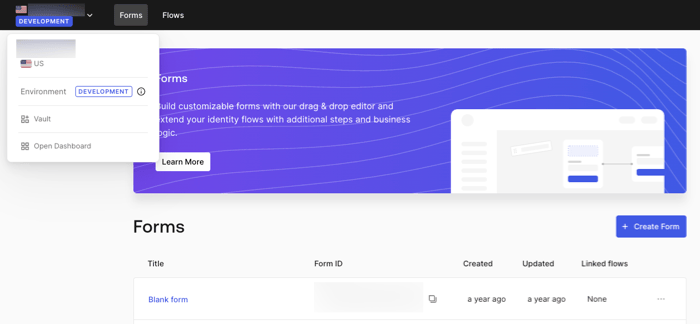
   <Frame>
     <img src="https://mintcdn.com/docs-staging-chore-events-autoupdate/ofS79UqxQk3qmkew/docs/images/cdy7uua7fh8z/1sPNPKO6nuEDCuiYGRWSur/d85dc616170eaf2d7d5f321750863ccf/vault-connection.png?fit=max&auto=format&n=ofS79UqxQk3qmkew&q=85&s=7d2e251650c1fbda9079a7fae0a4ecd6" alt="Dashboard > Forms > Vault" data-og-width="700" width="700" data-og-height="324" height="324" data-path="docs/images/cdy7uua7fh8z/1sPNPKO6nuEDCuiYGRWSur/d85dc616170eaf2d7d5f321750863ccf/vault-connection.png" data-optimize="true" data-opv="3" srcset="https://mintcdn.com/docs-staging-chore-events-autoupdate/ofS79UqxQk3qmkew/docs/images/cdy7uua7fh8z/1sPNPKO6nuEDCuiYGRWSur/d85dc616170eaf2d7d5f321750863ccf/vault-connection.png?w=280&fit=max&auto=format&n=ofS79UqxQk3qmkew&q=85&s=1372ccba4ffed7c4885de93becce6407 280w, https://mintcdn.com/docs-staging-chore-events-autoupdate/ofS79UqxQk3qmkew/docs/images/cdy7uua7fh8z/1sPNPKO6nuEDCuiYGRWSur/d85dc616170eaf2d7d5f321750863ccf/vault-connection.png?w=560&fit=max&auto=format&n=ofS79UqxQk3qmkew&q=85&s=3978d98f3a6c792397530e2f97d4ea4d 560w, https://mintcdn.com/docs-staging-chore-events-autoupdate/ofS79UqxQk3qmkew/docs/images/cdy7uua7fh8z/1sPNPKO6nuEDCuiYGRWSur/d85dc616170eaf2d7d5f321750863ccf/vault-connection.png?w=840&fit=max&auto=format&n=ofS79UqxQk3qmkew&q=85&s=bfbd40a03cce109de8235430f46fdc2e 840w, https://mintcdn.com/docs-staging-chore-events-autoupdate/ofS79UqxQk3qmkew/docs/images/cdy7uua7fh8z/1sPNPKO6nuEDCuiYGRWSur/d85dc616170eaf2d7d5f321750863ccf/vault-connection.png?w=1100&fit=max&auto=format&n=ofS79UqxQk3qmkew&q=85&s=123693e924964af750e9d4cb9bbecd0b 1100w, https://mintcdn.com/docs-staging-chore-events-autoupdate/ofS79UqxQk3qmkew/docs/images/cdy7uua7fh8z/1sPNPKO6nuEDCuiYGRWSur/d85dc616170eaf2d7d5f321750863ccf/vault-connection.png?w=1650&fit=max&auto=format&n=ofS79UqxQk3qmkew&q=85&s=693cc9b38ff2431abe1d6a329fc359ce 1650w, https://mintcdn.com/docs-staging-chore-events-autoupdate/ofS79UqxQk3qmkew/docs/images/cdy7uua7fh8z/1sPNPKO6nuEDCuiYGRWSur/d85dc616170eaf2d7d5f321750863ccf/vault-connection.png?w=2500&fit=max&auto=format&n=ofS79UqxQk3qmkew&q=85&s=37432c54c462007706106923c17632b1 2500w" />
   </Frame>
3. **Add Vault Connection** を選択します。
4. 目的のアクションを選択し、**Continue** を選択します。
5. Vault の **Connection name** を入力し、**Continue** を選択します。
6. 認証情報を入力します。
   必要な認証情報がない場合は、**Create an empty connection** を選択して、後で認証情報を追加できます。空の接続には、認証情報が不足していることを示すオレンジ色のアイコンが表示されます。
7. **Add Vault Connection** を選択します。

<h3 id="create-vault-connections-from-the-flow-editor">
  フローエディターから Vault 接続を作成する
</h3>

次の手順に従って、フローアクションから Vault 接続を追加します。ここでは、Twilio を例に説明します。

1. **Auth0 Dashboard > Actions > Forms > Flows** を選択して、フローエディターを開きます。
2. フローを選択し、**Send SMS with Twilio** アクションを追加します。
3. アクションの **Vault connection** 設定で、**+** アイコンを選択します。

   <Frame>
     <img src="https://mintcdn.com/docs-staging-chore-events-autoupdate/6w8esF__-Ky--zlN/docs/images/cdy7uua7fh8z/1AsaznhRKxm5LZxPlcbfUw/10e5a8af700aab909f5b03fcd266da7e/twilio-vault-connection.png?fit=max&auto=format&n=6w8esF__-Ky--zlN&q=85&s=7dd0b338bcd62dc63b2bc73280fd0ff9" alt="Dashboard > Forms > Vault " data-og-width="1104" width="1104" data-og-height="191" height="191" data-path="docs/images/cdy7uua7fh8z/1AsaznhRKxm5LZxPlcbfUw/10e5a8af700aab909f5b03fcd266da7e/twilio-vault-connection.png" data-optimize="true" data-opv="3" srcset="https://mintcdn.com/docs-staging-chore-events-autoupdate/6w8esF__-Ky--zlN/docs/images/cdy7uua7fh8z/1AsaznhRKxm5LZxPlcbfUw/10e5a8af700aab909f5b03fcd266da7e/twilio-vault-connection.png?w=280&fit=max&auto=format&n=6w8esF__-Ky--zlN&q=85&s=ce1196530acb749c451fad77d728bdfb 280w, https://mintcdn.com/docs-staging-chore-events-autoupdate/6w8esF__-Ky--zlN/docs/images/cdy7uua7fh8z/1AsaznhRKxm5LZxPlcbfUw/10e5a8af700aab909f5b03fcd266da7e/twilio-vault-connection.png?w=560&fit=max&auto=format&n=6w8esF__-Ky--zlN&q=85&s=6b3715322d0ebc2202554293c9d793c2 560w, https://mintcdn.com/docs-staging-chore-events-autoupdate/6w8esF__-Ky--zlN/docs/images/cdy7uua7fh8z/1AsaznhRKxm5LZxPlcbfUw/10e5a8af700aab909f5b03fcd266da7e/twilio-vault-connection.png?w=840&fit=max&auto=format&n=6w8esF__-Ky--zlN&q=85&s=bdf22ab85cfd3cae1b909c5c851008e8 840w, https://mintcdn.com/docs-staging-chore-events-autoupdate/6w8esF__-Ky--zlN/docs/images/cdy7uua7fh8z/1AsaznhRKxm5LZxPlcbfUw/10e5a8af700aab909f5b03fcd266da7e/twilio-vault-connection.png?w=1100&fit=max&auto=format&n=6w8esF__-Ky--zlN&q=85&s=b96d19642f864026ddd2658fd01951b5 1100w, https://mintcdn.com/docs-staging-chore-events-autoupdate/6w8esF__-Ky--zlN/docs/images/cdy7uua7fh8z/1AsaznhRKxm5LZxPlcbfUw/10e5a8af700aab909f5b03fcd266da7e/twilio-vault-connection.png?w=1650&fit=max&auto=format&n=6w8esF__-Ky--zlN&q=85&s=46fb6bd40e778f64ed0d969748d966e1 1650w, https://mintcdn.com/docs-staging-chore-events-autoupdate/6w8esF__-Ky--zlN/docs/images/cdy7uua7fh8z/1AsaznhRKxm5LZxPlcbfUw/10e5a8af700aab909f5b03fcd266da7e/twilio-vault-connection.png?w=2500&fit=max&auto=format&n=6w8esF__-Ky--zlN&q=85&s=8419819821ff8ca2760193cd75292dea 2500w" />
   </Frame>
4. Vault の **Connection name** を入力し、**Continue** を選択します。
5. 認証情報を入力します。
   必要な認証情報がない場合は、**Create an empty connection** を選択して、後で認証情報を追加できます。空の接続には、認証情報が不足していることを示すオレンジ色のアイコンが表示されます。
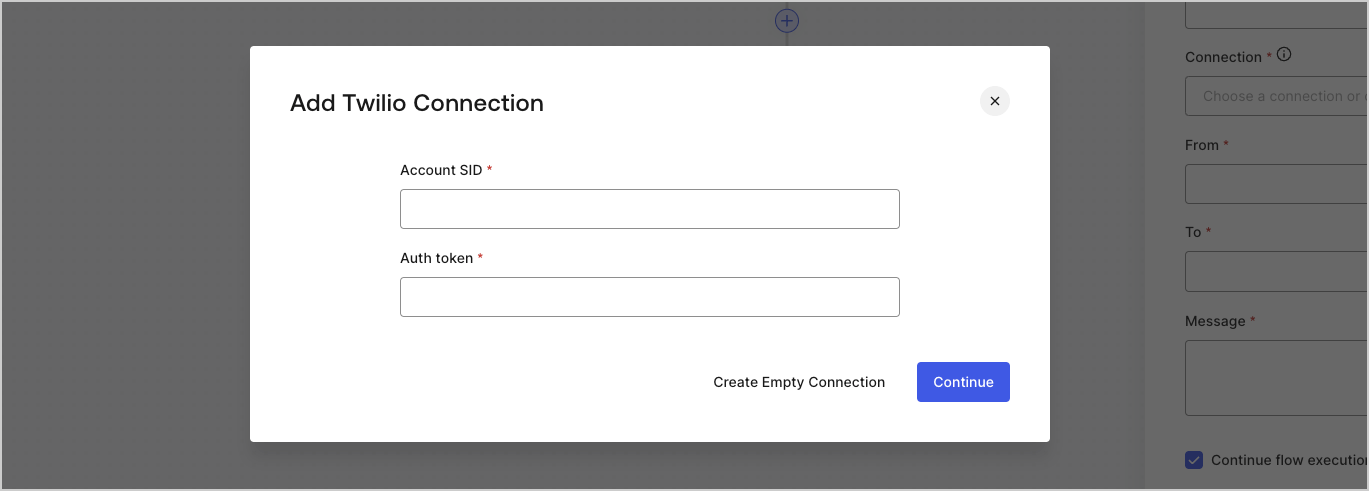
   <Frame>
     <img src="https://mintcdn.com/docs-staging-chore-events-autoupdate/XbbffYOZacnyp6Rv/docs/images/cdy7uua7fh8z/yobXanutPRCO3FWek8cOk/bc29e39fb8593cff35e2738234bfe6fe/twilio-vault-settings.png?fit=max&auto=format&n=XbbffYOZacnyp6Rv&q=85&s=bcc79f8c5c7a6aa52ed768f2f3858784" alt="Dashboard > Forms > Vault > Twilio connection settings" data-og-width="1369" width="1369" data-og-height="491" height="491" data-path="docs/images/cdy7uua7fh8z/yobXanutPRCO3FWek8cOk/bc29e39fb8593cff35e2738234bfe6fe/twilio-vault-settings.png" data-optimize="true" data-opv="3" srcset="https://mintcdn.com/docs-staging-chore-events-autoupdate/XbbffYOZacnyp6Rv/docs/images/cdy7uua7fh8z/yobXanutPRCO3FWek8cOk/bc29e39fb8593cff35e2738234bfe6fe/twilio-vault-settings.png?w=280&fit=max&auto=format&n=XbbffYOZacnyp6Rv&q=85&s=a3c707e643e111f7374ddfb168c57d25 280w, https://mintcdn.com/docs-staging-chore-events-autoupdate/XbbffYOZacnyp6Rv/docs/images/cdy7uua7fh8z/yobXanutPRCO3FWek8cOk/bc29e39fb8593cff35e2738234bfe6fe/twilio-vault-settings.png?w=560&fit=max&auto=format&n=XbbffYOZacnyp6Rv&q=85&s=64d1133812dc6d1fb3180837cc669da2 560w, https://mintcdn.com/docs-staging-chore-events-autoupdate/XbbffYOZacnyp6Rv/docs/images/cdy7uua7fh8z/yobXanutPRCO3FWek8cOk/bc29e39fb8593cff35e2738234bfe6fe/twilio-vault-settings.png?w=840&fit=max&auto=format&n=XbbffYOZacnyp6Rv&q=85&s=585165f1ad023063dde03fe3ccf143b6 840w, https://mintcdn.com/docs-staging-chore-events-autoupdate/XbbffYOZacnyp6Rv/docs/images/cdy7uua7fh8z/yobXanutPRCO3FWek8cOk/bc29e39fb8593cff35e2738234bfe6fe/twilio-vault-settings.png?w=1100&fit=max&auto=format&n=XbbffYOZacnyp6Rv&q=85&s=53ecc461d1d2d69b2cb591e57a8ef85d 1100w, https://mintcdn.com/docs-staging-chore-events-autoupdate/XbbffYOZacnyp6Rv/docs/images/cdy7uua7fh8z/yobXanutPRCO3FWek8cOk/bc29e39fb8593cff35e2738234bfe6fe/twilio-vault-settings.png?w=1650&fit=max&auto=format&n=XbbffYOZacnyp6Rv&q=85&s=28c8f11ae2251da0ece59249a345039d 1650w, https://mintcdn.com/docs-staging-chore-events-autoupdate/XbbffYOZacnyp6Rv/docs/images/cdy7uua7fh8z/yobXanutPRCO3FWek8cOk/bc29e39fb8593cff35e2738234bfe6fe/twilio-vault-settings.png?w=2500&fit=max&auto=format&n=XbbffYOZacnyp6Rv&q=85&s=fe9add85b774c1575deb5aa26b285ec3 2500w" />
   </Frame>
6. **Add Vault Connection** を選択します。
